
 Trang chủ
 Hướng dẫn
 Khuyến mãi
 Gái xinh
 Game online
 Tin tức 24h
Trong quá trình sử dụng YYLive, người dùng có thể gặp một số tình trạng như ứng dụng bị treo, mở lên rồi tự thoát, không đăng nhập được, không tải được phòng livestream hoặc hiển thị lỗi sau khi cập nhật. Những lỗi này có thể đến từ bộ nhớ đệm, phiên bản ứng dụng cũ, kết nối mạng không ổn định hoặc dữ liệu cài đặt bị xung đột trên thiết bị.
Một trong những cách xử lý phổ biến là gỡ và cài đặt lại YYLive. Tuy nhiên, người dùng không nên vội xóa ứng dụng nếu chưa kiểm tra tài khoản, mật khẩu và dữ liệu liên kết. Nếu thao tác không cẩn thận, bạn có thể gặp khó khăn khi đăng nhập lại hoặc không lấy được mã xác minh.
Bài viết dưới đây sẽ hướng dẫn cách gỡ và cài đặt lại YYLive khi ứng dụng bị lỗi, đồng thời chỉ ra những lưu ý quan trọng để hạn chế mất tài khoản, mất dữ liệu hoặc cài nhầm phiên bản không an toàn.
Khi nào nên gỡ và cài đặt lại YYLive?
Không phải lỗi nào cũng cần gỡ ứng dụng ngay. Trong nhiều trường hợp, bạn chỉ cần khởi động lại thiết bị, kiểm tra mạng hoặc cập nhật phiên bản mới là có thể sử dụng bình thường.
Bạn nên cân nhắc gỡ và cài đặt lại YYLive khi gặp các tình trạng sau:
- Ứng dụng mở lên rồi tự thoát.
- Màn hình bị đứng lâu, không phản hồi.
- Không thể đăng nhập dù nhập đúng thông tin.
- Không tải được phòng livestream.
- Hình ảnh hoặc âm thanh bị lỗi bất thường.
- Ứng dụng báo lỗi sau khi cập nhật.
- Không hiển thị tính năng mới dù đã làm mới dữ liệu.
- Đã xóa cache nhưng lỗi vẫn còn.
- Ứng dụng chạy chậm, giật hoặc thường xuyên bị treo.
- Không nhận thông báo dù đã bật quyền trên điện thoại.
Nếu lỗi chỉ xảy ra trong vài phút, có thể hệ thống đang bảo trì hoặc kết nối mạng không ổn định. Trong trường hợp đó, bạn nên kiểm tra lại trước khi xóa ứng dụng.
Xem thêm: Tài khoản YYLive bị đăng nhập lạ phải làm sao? Cách xử lý an toàn
Những việc cần làm trước khi gỡ YYLive
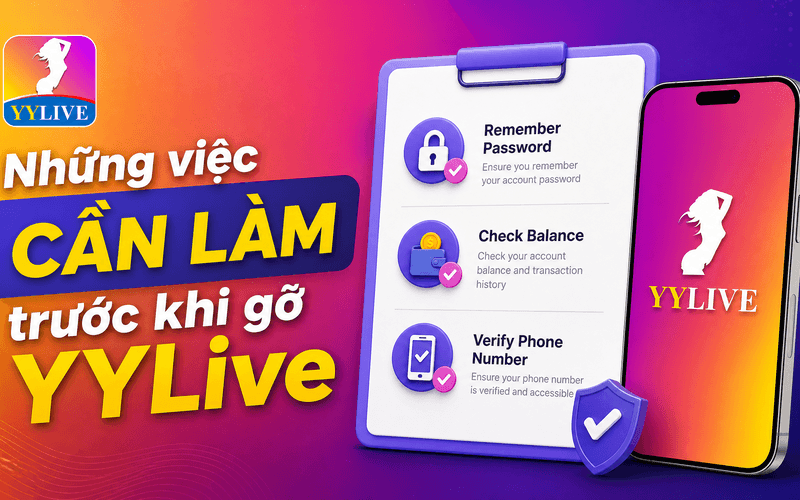
Trước khi gỡ YYLive khỏi điện thoại, bạn cần chuẩn bị một số thông tin quan trọng. Đây là bước nhiều người thường bỏ qua, dẫn đến việc cài lại xong nhưng không thể đăng nhập tài khoản cũ.
Kiểm tra thông tin đăng nhập
Hãy chắc chắn rằng bạn còn nhớ phương thức đăng nhập đang sử dụng. Tài khoản có thể được đăng nhập bằng số điện thoại, email, tên đăng nhập hoặc một hình thức liên kết khác.
Bạn nên kiểm tra:
- ID tài khoản YYLive.
- Số điện thoại đã liên kết.
- Email đang sử dụng.
- Mật khẩu hiện tại.
- Phương thức nhận mã xác minh.
- Tài khoản mạng xã hội nếu có liên kết.
Nếu không nhớ mật khẩu, hãy đổi hoặc khôi phục trước khi gỡ ứng dụng. Không nên xóa app khi bạn chưa chắc mình có thể đăng nhập lại.
Đảm bảo số điện thoại hoặc email còn hoạt động
Sau khi cài đặt lại, hệ thống có thể yêu cầu mã xác minh. Nếu số điện thoại đã mất SIM hoặc email không còn truy cập được, bạn sẽ gặp khó khăn trong quá trình đăng nhập.
Trước khi gỡ ứng dụng, hãy thử kiểm tra xem bạn còn nhận được tin nhắn, email hoặc mã xác thực hay không.
Ghi lại số dư và thông tin quan trọng
Nếu tài khoản có xu, quà tặng, vật phẩm hoặc lịch sử giao dịch quan trọng, bạn nên chụp lại màn hình để đối chiếu sau khi cài lại.
Nên lưu lại:
- Số dư xu hiện tại.
- Lịch sử nạp gần nhất.
- ID tài khoản.
- Tên hiển thị.
- Ảnh đại diện.
- Danh sách quà hoặc vật phẩm quan trọng.
- Thông báo lỗi đang gặp.
Việc này giúp bạn dễ kiểm tra nếu sau khi cài lại có thông tin hiển thị khác thường.
Thử các cách xử lý nhanh trước khi gỡ ứng dụng
Trước khi gỡ YYLive, bạn có thể thử một số cách đơn giản hơn. Nếu lỗi được khắc phục, bạn sẽ không cần mất thời gian cài đặt lại.
Khởi động lại ứng dụng
Đóng hoàn toàn YYLive rồi mở lại. Trên một số thiết bị, bạn cần vuốt ứng dụng khỏi danh sách chạy nền để ứng dụng khởi động mới hoàn toàn.
Kiểm tra kết nối Internet
Hãy thử chuyển từ Wi-Fi sang dữ liệu di động hoặc ngược lại. Nếu livestream bị đứng, tải chậm hoặc không hiển thị phòng, nguyên nhân có thể đến từ mạng chứ không phải ứng dụng.
Khởi động lại điện thoại
Điện thoại dùng lâu có thể bị đầy bộ nhớ tạm, khiến ứng dụng chạy không ổn định. Khởi động lại máy là cách đơn giản để làm mới hệ thống.
Xóa cache ứng dụng
Trên Android, bạn có thể vào phần cài đặt ứng dụng để xóa bộ nhớ đệm. Việc này giúp loại bỏ dữ liệu tạm thời bị lỗi mà không xóa toàn bộ tài khoản.
Lưu ý, không nên chọn xóa toàn bộ dữ liệu nếu bạn chưa nhớ thông tin đăng nhập.
Cập nhật phiên bản mới
Phiên bản cũ có thể không còn tương thích với máy hoặc hệ thống. Hãy kiểm tra xem YYLive có bản cập nhật mới hay không. Nếu có, nên cập nhật trước khi quyết định gỡ app.
Cách gỡ YYLive trên điện thoại Android
Trên Android, cách gỡ ứng dụng có thể hơi khác nhau tùy dòng máy, nhưng nhìn chung bạn có thể thực hiện theo các bước sau:
- Mở Cài đặt trên điện thoại.
- Chọn Ứng dụng hoặc Quản lý ứng dụng.
- Tìm YYLive trong danh sách.
- Chọn Buộc dừng nếu ứng dụng đang chạy.
- Chọn Gỡ cài đặt.
- Xác nhận thao tác.
- Khởi động lại điện thoại sau khi gỡ xong.
Ngoài ra, bạn cũng có thể nhấn giữ biểu tượng YYLive trên màn hình chính rồi chọn Gỡ cài đặt nếu thiết bị hỗ trợ.
Sau khi gỡ, bạn nên kiểm tra lại bộ nhớ trống của điện thoại. Nếu dung lượng quá thấp, việc cài lại có thể bị lỗi hoặc ứng dụng vẫn chạy chậm.
Cách gỡ YYLive trên iPhone
Với iPhone, thao tác gỡ ứng dụng thường đơn giản hơn. Người dùng có thể thực hiện như sau:
- Tìm biểu tượng YYLive trên màn hình chính.
- Nhấn giữ biểu tượng ứng dụng.
- Chọn Xóa ứng dụng.
- Xác nhận Xóa khỏi iPhone.
- Khởi động lại máy nếu ứng dụng trước đó bị lỗi nặng.
Bạn cũng có thể vào Cài đặt, chọn Cài đặt chung, vào Dung lượng iPhone, tìm YYLive và chọn xóa ứng dụng.
Nếu chỉ muốn giải phóng dung lượng nhưng vẫn giữ một phần dữ liệu, iPhone có tùy chọn gỡ bỏ ứng dụng. Tuy nhiên, khi ứng dụng bị lỗi, cách xóa hoàn toàn rồi cài lại thường phù hợp hơn.
Cách cài đặt lại YYLive an toàn
Sau khi đã gỡ ứng dụng, bước tiếp theo là cài đặt lại. Đây là phần cần cẩn thận vì người dùng có thể gặp các đường link giả, file cài đặt không rõ nguồn hoặc phiên bản không tương thích.
Chọn nguồn tải đáng tin cậy
Bạn nên tải YYLive từ nguồn được xác nhận, kho ứng dụng chính thức hoặc trang tải mà bạn tin cậy tại https://yylive.blog. Không nên tải file từ bình luận, tin nhắn riêng, hội nhóm không rõ người quản lý hoặc các link rút gọn lạ.
Dấu hiệu nguồn tải không an toàn gồm:
- Link có tên miền lạ.
- File yêu cầu quá nhiều quyền bất thường.
- Trang tải có nhiều quảng cáo gây nhầm lẫn.
- Hứa tặng xu khi cài app.
- Yêu cầu nhập mật khẩu trước khi tải.
- Bắt cài thêm ứng dụng khác.
- Không có thông tin phiên bản rõ ràng.
Nếu đang dùng Android và cần cài file APK, hãy kiểm tra kỹ tên file, dung lượng, phiên bản và quyền ứng dụng trước khi cài.
Cài đặt lại trên Android
Sau khi tải đúng file hoặc mở đúng kho ứng dụng, bạn thực hiện:
- Nhấn Cài đặt.
- Chờ quá trình cài hoàn tất.
- Mở ứng dụng YYLive.
- Cấp quyền cần thiết như camera, micro, thông báo nếu muốn sử dụng livestream đầy đủ.
- Đăng nhập lại tài khoản cũ.
- Kiểm tra số dư, thông tin cá nhân và lịch sử hoạt động.
Nếu điện thoại báo không cho phép cài ứng dụng ngoài, bạn cần bật quyền cài đặt từ nguồn phù hợp. Sau khi cài xong, nên tắt lại quyền này để bảo vệ thiết bị.
Cài đặt lại trên iPhone
Trên iPhone, bạn nên tải ứng dụng qua nguồn phù hợp với thiết bị và tài khoản Apple đang sử dụng. Sau khi cài xong, hãy mở ứng dụng, cấp quyền cần thiết và đăng nhập lại.
Nếu không tìm thấy ứng dụng hoặc không thể cài, nguyên nhân có thể là:
- Thiết bị không tương thích.
- Khu vực tài khoản chưa hỗ trợ.
- Dung lượng iPhone không đủ.
- Phiên bản iOS quá cũ.
- Kết nối mạng không ổn định.
- Ứng dụng đang được cập nhật hoặc bảo trì.
Trong trường hợp này, hãy kiểm tra lại thiết bị trước khi thử các nguồn tải khác.
Đăng nhập lại YYLive sau khi cài đặt
Sau khi cài lại, bạn nên đăng nhập bằng đúng phương thức đã dùng trước đó. Nếu trước đây đăng nhập bằng số điện thoại, hãy tiếp tục dùng số đó. Nếu đăng nhập bằng email hoặc tài khoản liên kết, hãy chọn đúng tùy chọn tương ứng.
Không nên tạo tài khoản mới nếu mục tiêu của bạn là lấy lại tài khoản cũ. Việc tạo mới có thể khiến bạn nhầm lẫn giữa hai tài khoản và nghĩ rằng xu hoặc dữ liệu bị mất.
Sau khi đăng nhập, hãy kiểm tra:
- Tên tài khoản.
- ID tài khoản.
- Ảnh đại diện.
- Số dư xu.
- Danh sách theo dõi.
- Lịch sử giao dịch.
- Thông báo hệ thống.
- Cài đặt bảo mật.
Nếu thấy thông tin khác thường, hãy dừng thao tác và kiểm tra xem bạn có đăng nhập đúng tài khoản hay không.
Xem thêm: Đăng Nhập YYLive – 4 Bước Siêu Tốc, Dễ Thực Hiện Cho Newbie
Cài lại YYLive xong nhưng vẫn bị lỗi phải làm sao?
Nếu đã gỡ và cài đặt lại nhưng ứng dụng vẫn lỗi, nguyên nhân có thể không nằm ở file cài đặt. Bạn cần kiểm tra thêm các yếu tố khác.
Kiểm tra dung lượng bộ nhớ
Điện thoại quá đầy có thể khiến ứng dụng không lưu được dữ liệu mới, tải chậm hoặc tự thoát. Hãy xóa bớt ảnh, video, file tải xuống hoặc ứng dụng không cần thiết.
Kiểm tra phiên bản hệ điều hành
Nếu hệ điều hành quá cũ, YYLive có thể hoạt động không ổn định. Bạn nên cập nhật Android hoặc iOS nếu thiết bị còn được hỗ trợ.
Kiểm tra quyền ứng dụng
YYLive cần một số quyền để hoạt động đầy đủ, nhất là camera, micro, bộ nhớ và thông báo. Nếu tắt quyền quan trọng, ứng dụng có thể không livestream được hoặc không gửi thông báo.
Kiểm tra thời gian và múi giờ
Một số tính năng đăng nhập, nhận mã hoặc xác minh có thể bị lỗi nếu ngày giờ trên thiết bị sai. Hãy bật chế độ đặt thời gian tự động.
Kiểm tra bảo trì hệ thống
Nếu nhiều người cùng gặp lỗi trong cùng thời điểm, có thể hệ thống đang bảo trì. Khi đó, việc gỡ cài đặt nhiều lần không giúp khắc phục nhanh hơn. Bạn nên chờ thông báo cập nhật hoặc thử lại sau.
Lỗi không nhận được mã xác minh sau khi cài lại
Đây là lỗi khiến nhiều người lo lắng sau khi gỡ ứng dụng. Nếu không nhận được mã, bạn nên kiểm tra:
- Số điện thoại nhập đã đúng chưa.
- SIM có sóng hay không.
- Hộp thư SMS có bị đầy không.
- Tin nhắn có bị chặn bởi ứng dụng lọc rác không.
- Email xác minh có nằm trong thư rác không.
- Thiết bị có đang bật chế độ máy bay không.
- Bạn có yêu cầu gửi mã quá nhiều lần không.
Không nên bấm gửi mã liên tục vì hệ thống có thể tạm thời giới hạn. Hãy chờ một lúc rồi thử lại.
Nếu số điện thoại cũ không còn sử dụng được, bạn cần liên hệ hỗ trợ và chuẩn bị thông tin chứng minh quyền sở hữu tài khoản.
Có bị mất tài khoản khi gỡ YYLive không?
Thông thường, việc gỡ ứng dụng khỏi điện thoại không đồng nghĩa với xóa tài khoản YYLive. Tài khoản vẫn tồn tại trên hệ thống và có thể đăng nhập lại nếu bạn còn thông tin truy cập.
Tuy nhiên, người dùng có thể gặp rủi ro nếu:
- Không nhớ mật khẩu.
- Mất số điện thoại nhận mã.
- Không còn email liên kết.
- Đăng nhập bằng tài khoản mạng xã hội đã bị khóa.
- Không ghi nhớ ID tài khoản.
- Trước đó dùng tài khoản khách chưa liên kết.
Vì vậy, trước khi gỡ app, hãy bảo đảm tài khoản đã được liên kết và có thể khôi phục.
Cách hạn chế lỗi YYLive sau khi cài đặt lại
Sau khi cài lại thành công, bạn nên duy trì một số thói quen để ứng dụng hoạt động ổn định hơn:
- Cập nhật ứng dụng khi có phiên bản mới.
- Không cài nhiều bản YYLive không rõ nguồn trên cùng thiết bị.
- Không dùng file APK bị chỉnh sửa.
- Giữ dung lượng trống đủ lớn.
- Xóa cache định kỳ nếu ứng dụng chạy chậm.
- Không cấp quyền cho ứng dụng lạ can thiệp vào YYLive.
- Đăng xuất khỏi thiết bị không còn sử dụng.
- Bảo mật tài khoản bằng mật khẩu mạnh.
- Không nhấn vào link nhận quà không rõ nguồn.
Những thói quen này không chỉ giúp hạn chế lỗi ứng dụng mà còn bảo vệ tài khoản tốt hơn.
Kết luận
Cách gỡ và cài đặt lại YYLive khi ứng dụng bị lỗi không quá phức tạp, nhưng người dùng cần chuẩn bị kỹ trước khi thao tác. Quan trọng nhất là kiểm tra thông tin đăng nhập, số điện thoại, email liên kết và lưu lại các dữ liệu cần đối chiếu như ID tài khoản, số dư xu hoặc lịch sử giao dịch.
Sau khi gỡ, hãy cài đặt lại từ nguồn đáng tin cậy, đăng nhập đúng tài khoản cũ và kiểm tra toàn bộ thông tin. Nếu lỗi vẫn tiếp diễn, bạn nên xem lại kết nối mạng, dung lượng máy, quyền ứng dụng, phiên bản hệ điều hành hoặc liên hệ hỗ trợ khi cần.
Thao tác đúng cách sẽ giúp bạn khắc phục lỗi YYLive an toàn hơn, tránh cài nhầm phiên bản không rõ nguồn và hạn chế rủi ro mất quyền truy cập tài khoản.

Pingback: YYLive tự thoát khỏi phòng livestream: nguyên nhân và cách sửa
Pingback: Bình luận trực tiếp trên YYLive hoạt động như thế nào